

authy验证器Android版本是一个身份辅助验证工具,可以在线保护用户帐户的安全性。该软件具有强大的功能,不仅可以轻松实现多设备的同步,而且还允许多个设备同时登录。用户可以扫描QR码或输入设置密钥的方式,并轻松地将帐户添加到身份验证器中以进行有效身份验证。
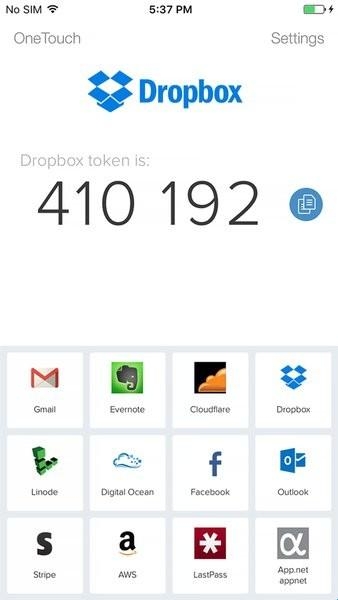
软件特色
1。多设备支持:用户可以在多个设备上登录并同步验证代码,以随时随地管理帐户安全。
2。密码PIN保护:使用PIN代码保护应用程序,以确保只有经过验证的用户才能访问敏感信息。
3。高级加密算法:使用与国家安全管理相同的高级加密算法来确保数据的高安全性。
4。历史查看:支持查看历史验证代码记录,这有助于用户管理和跟踪帐户活动。
5。轻松添加一个帐户:通过扫描QR码或输入设置密钥来快速添加帐户,这很简单又方便。
软件亮点
1。自动同步2FA令牌:所有2FA令牌将自动与每个用户的设备同步,以确保无缝的用户体验。
2。广泛的兼容性:支持大多数主流多因素身份验证帐户,包括Google,Facebook,Github,等。
3。密码备份和设备管理:提供密码备份功能,以帮助用户存储一次性密码并管理授权设备。
4。跨平台支持:在移动设备,平板电脑和台式机上支持同步2FA,以满足不同用户的需求。
authy验证器怎么用?
1。要开始使用Authy Verifier,请首先打开其最新版本的应用程序,然后单击[starting使用]按钮。
2。验证者提供了两种添加帐户供您选择的方法:一个是[扫描QR代码],另一个是[输入设置密钥]。
3。如果您选择使用[扫描QR码]进行验证,则需要:
打开一个需要绑定到验证器并找到其提供的QR码接口的服务或应用程序。
接下来,在Authy Verifier应用程序中,使用[扫描QR代码]函数扫描QR代码。
扫描完成后,您的帐户将成功绑定到Authy Verifier,从而可以执行后续的验证操作。
使用说明
1。丢失或忘记备份密码后重新配置授权
步骤1:在您的服务帐户中禁用2FA
第一步是从任何加密帐户中禁用2FA。为了禁用2FA,您需要登录到您的帐户,并在个人资料中更改此安全设置。如果您无法登录帐户,请尝试以下选项之一:
在2FA设置期间,使用服务提供的恢复代码重新访问您的帐户。
启用2FA后,使用服务键重新添加令牌。
联系您的锁定服务以重新获得访问。
步骤2:删除所有剩余的加密2FA令牌
接下来,您需要删除保存在您的身份帐户中的所有加密2FA帐户令牌。有关帮助删除这些剩余令牌的帮助,请参阅Authy应用程序中的删除,隐藏或解密两因素身份验证(2FA)帐户令牌。
步骤3:更改AuthyBackups密码
删除加密的2FA令牌后,您将能够更改备份密码。有关此过程的帮助,请参阅更改AuthyBackups密码。
步骤4:重新添加2FA帐户令牌
更新备份密码后,您现在可以将2FA帐户重新添加到Authy中。有关此过程的帮助,请参阅在身份应用程序中添加新的两因素身份验证(2FA)帐户令牌。
2。在Authy中的备份和同步
备份概述
启用备份后,将提示您设置一个密码,该密码用于创建安全键来加密所有已配置的authy2fa帐户令牌。一旦Authy加密您的令牌,它们就可以同步到另一个设备或Authy应用程序实例。然后,可以使用您在备份时输入的密码来解密同步令牌。
您可以在此处阅读有关如何备份和加密令牌的更多详细信息:Authy2FA备份的工作原理(Authy Blog)。
在Android上启用或禁用AuthyBackup
打开Authyandroid应用程序。
单击右上角的.(菜单)图标,然后选择设置。
在“帐户”选项卡中,单击备份开关以启用或禁用。
要启用备份和同步,请输入并重新输入所需的备份密码。
要更改备份密码,请单击“设置帐户”选项卡以更改密码。